「ファイル」「フォルダ」は毎日使っているのに、参考書で「ディレクトリ」「絶対パス」「カレントディレクトリ」と出てきたとたんに手が止まる。そんな経験はないだろうか。編集部で規格書の定義までたどってみると、普段なんとなく使い分けている言葉の関係が、思ったよりすっきり整理できた。
まず結論:ファイルは「中身」、ディレクトリは「入れ物」
- ファイル:文書・画像・プログラムなど、データそのものを収めたひとまとまり
- ディレクトリ:ファイルや別のディレクトリを入れて整理するための入れ物。それ自体は中身のデータを持たない
- ディレクトリとフォルダは、ほぼ同じものを指す呼び名の違い。画面で操作するときは「フォルダ」、コマンドや試験では「ディレクトリ」と呼ばれることが多い
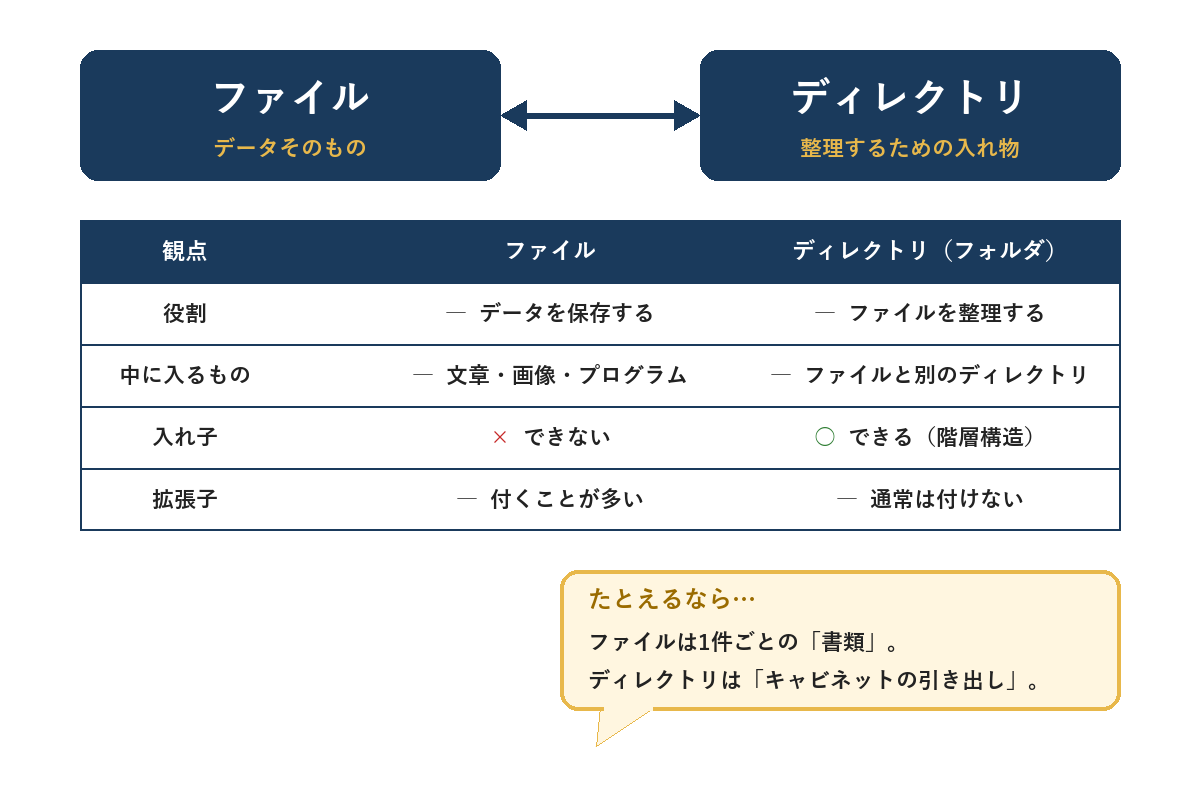
ファイルとは?――1件ごとに名前が付いた「書類」のようなもの
ファイルは、コンピューターがデータを保存するときの基本の単位。文章、写真、音楽、表計算のデータ、プログラム本体など、中身の種類は問わない。ひとまとまりのデータに名前を付けて保存したものが、ファイルである。
オフィスの書類を思い浮かべるとわかりやすい。契約書、見積書、写真の束。それぞれに表題が付いていて、中を開けば内容が読める。ファイル名の末尾に付く「.txt」「.jpg」「.xlsx」といった拡張子は、書類の種類を示すラベルにあたる。OSはこのラベルを見て、どのアプリケーションで開くかを判断している。
ディレクトリとは?――書類を分けてしまう「キャビネットの引き出し」のようなもの
ディレクトリは、ファイルを分類して入れておくための入れ物。書類をそのまま床に積み上げると探せなくなるので、キャビネットの引き出しに分けてしまう。その引き出しがディレクトリだ。
引き出しの中に、さらに仕切りの箱を入れることもできる。同じように、ディレクトリの中には別のディレクトリを入れられる。上の階層から下の階層へ枝分かれしていくこの構造を「階層構造」または「木構造(ツリー構造)」と呼び、いちばん上にあるディレクトリを「ルートディレクトリ」と呼ぶ。
少し踏み込むと、UNIX系のOSの標準規格であるPOSIXでは、ディレクトリは「ディレクトリエントリを含むファイル」と定義されている。ディレクトリエントリとは、ファイルの名前とファイル本体とを結びつける情報のこと。つまりディレクトリの正体は、書類そのものが詰まった箱というより、「どの名前の書類がどこにあるか」を記した目録に近い。引き出しに貼られた内容一覧のラベル、と考えるとより正確だ。
「ファイルとディレクトリの違い」を書類とキャビネットでわかりやすく解説
| 観点 | ファイル | ディレクトリ(フォルダ) |
|---|---|---|
| オフィスのたとえ | 1件ごとの書類 | 書類を分けてしまう引き出し |
| 役割 | データそのものを保存する | ファイルや別のディレクトリを整理する |
| 中に入るもの | 文章・画像・プログラムなどのデータ | ファイルと、別のディレクトリ |
| 開いたときの動き | 対応するアプリケーションで内容が表示される | 中にあるものの一覧が表示される |
| 名前の特徴 | 多くの場合、末尾に拡張子が付く | 通常、拡張子は付けない |
| 入れ子にできるか | できない | できる(階層構造を作れる) |
ディレクトリとフォルダは別物なのか
結論から言うと、指しているものは実質的に同じ。違いは、どの場面で使われる呼び名かにある。
| 呼び名 | 主に使われる場面 |
|---|---|
| フォルダ | WindowsのエクスプローラーやmacOSのFinderなど、アイコンをマウスで操作する画面 |
| ディレクトリ | LinuxやUNIX、コマンドを文字で入力する画面、プログラミング、資格試験の問題文 |
Windowsでフォルダを移動するコマンドが cd(change directory)、フォルダを作るコマンドが mkdir(make directory)であることからもわかるように、画面上でフォルダと呼ばれているものは、コマンドの世界ではディレクトリとして扱われている。編集部としては、学習の場では「ディレクトリ」に早めに慣れておくことをすすめたい。試験の問題文も、エンジニア向けの技術資料も、こちらの言葉で書かれているからだ。
なぜファイルだけではダメなのか?
入れ物がなく、すべてのファイルが1か所に並んでいる状態を想像してほしい。困ることが2つある。
1つは、探せなくなること。数万件の書類が1つの山になっていたら、目当ての1枚にたどり着けない。
もう1つは、同じ名前を付けられなくなること。POSIXの定義でも、同じディレクトリの中に同じ名前のエントリを2つ置くことはできないとされている。裏を返せば、ディレクトリを分ければ同じ名前を使える。「2025年度」の引き出しにも「2026年度」の引き出しにも「予算.xlsx」を入れられるのは、入れ物が分かれているおかげだ。
そして、ディレクトリがあることで「場所」を言葉で表せるようになる。それが次に説明する「パス」である。
ファイルの場所を示す「パス」の読み方をステップで確認
パスは、目的のファイルやディレクトリにたどり着くまでの道順を文字で書いたもの。書類のありかを「3番キャビネットの、上から2段目の、青い箱の中」と伝えるのと同じ発想だ。
| 種類 | 起点 | たとえ | 書き方の例(UNIX系) |
|---|---|---|---|
| 絶対パス | いちばん上のルートディレクトリ | 建物の入口からの道順 | /home/tanaka/report/april.txt |
| 相対パス | いま作業しているディレクトリ(カレントディレクトリ) | 今いる席からの道順 | ../report/april.txt |
読み方は次のステップで確認できる。
| ステップ | 内容 |
|---|---|
| 1. 先頭を見る | UNIX系では、先頭が / なら絶対パス、そうでなければ相対パス |
| 2. 区切り文字で分ける | UNIX系は /、Windowsは \ で階層を区切る |
| 3. 特別な記号を読み替える | . は今いるディレクトリ、.. は1つ上のディレクトリを表す |
| 4. 左から順にたどる | 区切られた名前を左から順に進み、最後の名前が目的のファイルまたはディレクトリ |
Windowsの場合は、C:\Users\tanaka\report\april.txt のように、先頭にドライブを表す文字(ドライブレター)が付く。ドライブごとにルートがあるという点が、ルートが1つだけのUNIX系との違いになる。
絶対パスは、今どこで作業していても同じ場所を指せるのが利点。相対パスは短く書けて、ディレクトリを丸ごと別の場所へ移しても中の関係が崩れにくいのが利点だ。Webページで画像を読み込むときなどに相対パスがよく使われるのは、後者の性質による。
まとめ:3行で理解するファイルとディレクトリ
ファイルはデータそのもの、ディレクトリはそれを整理する入れ物。フォルダとディレクトリは呼び名が違うだけで、実質的に同じものを指す。そしてディレクトリの階層があるからこそ、パスでファイルの場所を正確に言い表せる。手元のパソコンで、いつも開いているファイルの場所を絶対パスで書き出してみてほしい。自分の書類のありかを言葉にできた瞬間に、この用語は暗記するものではなくなる。
よくある質問
Q1. 基本情報技術者試験やITパスポート試験では、どのように出題されますか?
定番は、階層構造の図と「カレントディレクトリ」が示され、あるファイルを指す相対パスや絶対パスを答える問題。問題文の中で「.. は1階層上のディレクトリを表す」といったルールが示されるので、それに従って1段ずつたどれば解ける。暗記よりも、図の上を指でなぞるように手順どおり進む練習が効果的だ。
Q2. 拡張子を変更すると、ファイルの中身も変わりますか?
変わらない。拡張子は「この書類は何の種類か」を示すラベルにすぎず、名前を「.txt」から「.jpg」に書き換えても、中のデータは元のままだ。ラベルと中身が食い違うと、OSが適切なアプリケーションを選べず、開けなくなったり表示が崩れたりする。形式を本当に変えたい場合は、アプリケーションの「別名で保存」や変換機能を使う必要がある。
Q3. ショートカット(エイリアス)は、ファイルのコピーですか?
コピーではない。ショートカットは、元のファイルやフォルダの場所を記録した小さな案内札のようなもの。開くと元の場所へ案内してくれるが、中身を複製しているわけではないので、元のファイルを削除したり移動したりすると、案内先が見つからず開けなくなる。ショートカットを削除しても元のファイルは消えない、という点もあわせて覚えておきたい。
Q4. Windowsのパスの区切りは「\」と「¥」のどちらですか?
本来の区切り文字はバックスラッシュ(\)。日本語環境では、同じ文字コードの位置に円記号(¥)が割り当てられてきた経緯があり、フォントによってはバックスラッシュが円記号の見た目で表示される。見た目が違うだけで、コンピューターにとっては同じ文字として扱われている。
参考:The Open Group Base Specifications Issue 8(POSIX.1-2024)「Definitions」
コメント